interfaz de acccess
Interfaz de Access 2010
BARRA DE
HERRAMIENTAS DE ACCESO RÁPIDO
Muestra los iconos o botones mas utilizados como Guardar,
Deshacer, Rehacer para utilizarlos rápidamente Esta barra se puede personalizar agregándole los botones que se utilicen frecuentemente.

BARRA DE TÍTULO
Contiene
el título del documento y el nombre de la aplicación.


BOTONES DE
CONTROL
Minimizar,
Maximizar y Cerrar.

BOTÓN DE AYUDA DE MICROSOFT ACCESS
Abre la ventana de ayuda Access
con consejos y temas de ayuda, ya sea en archivos en archivos que se encuentren
en su computadora o desde el sitio de Microsoft Office Online.

BOTÓN CERRAR (DEL FORMULARIO)
Permite cerrar solo el objeto
abierto.

BARRA DE ESTADO
Presenta información para
mantenerse al tanto del trabajo que se está realizando y otros datos como la
vista en la que se está trabajando.

BARRA DE ESTADO DEL FORMULARIO
Así como todas las aplicaciones
de Office cuentan con una barra de estado que sirve para informar
procedimientos y datos acerca de lo que está realizando, los objetos abiertos
también tienen una barra de estado que informa detalles específicos de la
aplicación, como el número de registros, etc.

BOTONES DE VISTAS
Estos botones permiten cambiar
rápidamente el modo de la vista entre Vista Formulario, Vista Hoja de Datos, Vista
Presentación y Vista Diseño.

CINTA DE OPCIONES
La cinta de opciones posee 4
menús o pestañas principales en Access 2010 aparte del menú archivo el cual
cumple funciones administrativas, que son:

- Inicio
- Crear
- Datos externos
- Herramientas de Base de Datos
Cada una de estas opciones tiene
varios grupos de comandos.
El menú Inicio posee
los siguientes grupos de comandos:

- Vistas
- Portapapeles
- Ordenar y filtrar
- Registros
- Buscar
- Formato de texto
En el caso del menú Crear podemos observar los siguientes grupos de
comandos:
Plantillas

- Tablas
- Consultas
- Formularios
- Informes
- Macros y código
El menú Datos externos posee los siguientes grupos de
comandos:

- Importar y vincular
- Exportar
- Recopilar datos
El menú Herramientas de Bases de Datos posee
los siguientes grupos de comandos:

- Herramientas
- Macros
- Relaciones
- Analizar
- Mover datos
- Complementos
PANEL DE NAVEGACIÓN
Al lado izquierdo encontramos el
panel de navegación:

Al hacer click donde indica la
flecha en la siguiente gráfica podemos determinar si queremos ver todos los
objetos, o solo algunos de ellos.

 Si requieres de mayor información los siguientes links pueden ser de gran ayuda:
 Dominando Access
Interfaz Access 2010
Interfaz gráfica Access 2010
Al estar integrada en el paquete Office 2010, la interfaz gráfica de Access 2010 presenta una apariencia muy similar a la del resto de aplicaciones, como Word y Excel.

1. Icono de Access.
2. Barra de herramientas de acceso rápido.
3. Cinta de opciones.
4. Ficha
5. Grupo de botones.
6. Botón o comando.
7. Iniciador de cuadro de diálogo.
8. Ayuda.
9. Documento con fichas.
10. Panel de exploración.
11. Barra de estado.
12. Vistas.
13. Área de trabajo.Access 2010 ofrece una interfaz de usuario con cambios significativos respecto a versiones anteriores, especialmente las versiones anteriores de Access 2007. Dos componentes principales de la interfaz de usuario, la cinta de opciones y el panel de navegación, se han introducido en Access 2007. Se han realizado varios cambios en la cinta de opciones y, a continuación, una tercero interfaz de usuario componente: la vista Backstage de Microsoft Office: Novedades en Access 2010.
Información general
Los tres componentes principales de la interfaz de usuario de Access 2010 son:
-
La cinta de opciones es la franja de pestañas en la parte superior de la ventana del programa que contiene grupos de comandos.
-
Vista Backstage la es el conjunto de comandos que se ven en la pestaña Archivo , en la cinta de opciones.
-
El panel de navegación es el panel en el lado izquierdo de la ventana de programa de Access que le permite trabajar con objetos de base de datos. El panel de exploración reemplaza la ventana Base de datos en Access 2007.
Estos tres elementos proporcionan el entorno en el que crear y usar las bases de datos.
La cinta de opciones
La cinta de opciones es el reemplazo principal para menús y barras de herramientas que se encuentra en las versiones anteriores de Access 2007. Principalmente compuesta de pestañas que dispone de grupos de botones.
La cinta de opciones tiene fichas
principales que agrupar comandos relacionados que se usan normalmente,
fichas contextuales que aparecen sólo cuando puede usarlos, y
herramientas de acceso rápido, una pequeña barra de herramientas que
puede personalizar con sus comandos favoritos.
En las fichas de la cinta de
opciones, algunos de los botones proporcionan una galería de opciones,
mientras que otros inician un comando.
La vista Backstage
La vista Backstage es nueva en Access 2010. Contiene los comandos y la información que se aplican a toda una base de datos, como Compactar y reparar, así como comandos que hubiera en el menú archivo en versiones anteriores, como la impresión.El panel de navegación
El panel de navegación ayuda a organizar los objetos de base de datos y es el medio principal abran o cambien el diseño de un objeto de base de datos. El panel de exploración reemplaza la ventana Base de datos que estaba en versiones de Access anteriores a Access 2007.El panel de navegación está organizado por categorías y grupos. Puede elegir entre una variedad de opciones de la organización y también puede crear su propia combinación de organización personalizada en el panel de navegación. De forma predeterminada, una nueva base de datos utiliza la categoría tipo de objeto, que tiene los grupos que corresponden a los distintos tipos de objeto de base de datos. La categoría de tipo de objeto organiza los objetos de forma similar a la ventana Base de datos predeterminada se muestran en las versiones anteriores de la base de datos.
Puede minimizar el panel de
navegación y también puede ocultar, pero no puede ocultar el panel de
navegación al abrir los objetos de base de datos frente a él.
La vista Backstage
La vista Backstage ocupa la pestaña archivo en la cinta de opciones y contiene muchos de los comandos que hubiera en el menú archivo en versiones anteriores de Access. La vista Backstage también contiene otros comandos que se aplican a un archivo de base de datos completa. Cuando abra Access pero no abrir una base de datos (por ejemplo, abrir acceso desde el menú Inicio de Windows), verá la vista Backstage.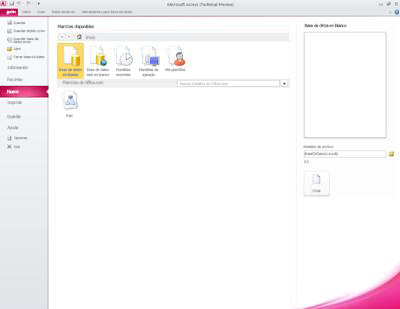
En la vista Backstage, puede crear
una nueva base de datos, abrir una base de datos existente, publicar una
base de datos en la Web a través del servidor de SharePoint y realizar
varias tareas de mantenimiento de base de datos y archivos.
La cinta de opciones
La cinta de opciones reemplaza los menús y barras de herramientas y proporciona la interfaz de comando principal en Access 2010. Una de las principales ventajas de la cinta de opciones es que consolida en un solo lugar, esas tareas o puntos de entrada que usa para requerir menús, barras de herramientas, paneles de tareas y otros componentes de la interfaz de usuario para mostrar. De esta forma, tiene un único lugar en el que se va a buscar comandos, en lugar de una gran variedad de lugares.
Al abrir una base de datos, la cinta
de opciones aparece en la parte superior de la ventana principal de
Access, donde se muestran los comandos en la ficha de comando activa.
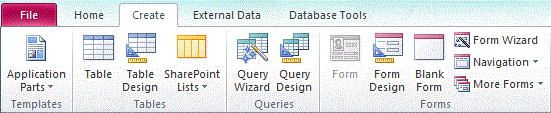
La cinta de opciones contiene una serie de fichas que contienen comandos. En Access 2010, las fichas de comandos principales son archivo, Inicio, crear, Datos externosy Herramientas de base de datos. Cada pestaña contiene grupos de comandos relacionados y estos grupos contienen algunos de los elementos adicionales de interfaz de usuario nuevos, como la galería, que es un nuevo tipo de control que presenta las opciones visualmente.
Los comandos que están disponibles en la cinta de opciones también reflejan el objeto activo. Por ejemplo, si tiene una tabla abierta en la vista Hoja de datos y haga clic en formulario en la ficha crear , en el grupo formularios , Access crea el formulario, en función de la tabla activa. Es decir, se introduce el nombre de la tabla activa en la propiedad RecordSource del formulario nuevo. Además, algunas fichas de cinta de opciones solo aparecen en determinados contextos. Por ejemplo, la ficha Diseño sólo aparece cuando tiene un objeto abierto en la vista Diseño.
Puede usar métodos abreviados de teclado con la cinta de opciones. Todos los métodos abreviados de teclado de una versión anterior de Access siguen funcionando. El sistema de acceso de teclado reemplaza los aceleradores de menú de versiones anteriores de Access. Este sistema usa indicadores pequeños con una sola letra o una combinación de letras que aparecen en la cinta de opciones cuando se presiona la tecla ALT. Estos indicadores de mostrar el activa de método abreviado de teclado que el control situado debajo.
Fichas de comandos contextuales
Además de las fichas de comandos estándar, Access 2010 también tiene fichas de comandos contextuales. Según el contexto (es decir, el objeto que está trabajando y qué hacen), pueden aparecer una o varias fichas de comandos contextuales junto a las fichas de comandos estándar.
Activar una ficha de comandos contextual
-
Haga clic en la ficha de comandos contextual.
- o bien-
-
Presione y suelte la tecla ALT.Aparecen las teclas de acceso.
-
Presione la tecla o teclas mostrada en la tecla de acceso que aparece en o a la ficha de comandos contextual.
Galerías
La cinta de opciones también incluye un control denominado galería. El control de galería está diseñado para ayudarle a centrarse en conseguir los resultados deseados. En vez de mostrar simplemente los comandos, el control de galería muestra el resultado de usar dichos comandos. El objetivo es proporcionar una forma visual de explorar y ver lo que Access 2010 puede hacer, haciendo hincapié en los resultados y no sólo en los comandos en sí.
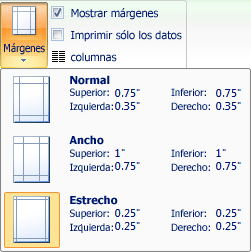
Las galerías tienen diferentes formas y tamaños. Hay un diseño de cuadrícula, una representación similar a un menú que se despliega, e incluso un diseño de cinta de opciones que coloca el contenido de la galería en la cinta de opciones.
Ocultar la cinta de opciones
Puede que a veces se requiera un poco más de espacio en el área de trabajo. Por ese motivo, se puede contraer la cinta de opciones de modo que quede únicamente la barra con las fichas de comandos. Para ocultar la cinta de opciones, haga doble clic en la ficha de comandos activa. Para volver a mostrarla, vuelva a hacer doble clic en la ficha de comandos activa.Ocultar y restaurar la cinta de opciones
-
Haga doble clic en la ficha de comandos activa (la ficha activa es la ficha resaltada).
-
Haga doble clic de nuevo en la ficha de comandos activa para restaurar la cinta de opciones.
Barra de herramientas de acceso rápido
La Barra de herramientas de acceso rápido es una barra de herramientas adyacente a la cinta de opciones que permite obtener acceso a los comandos con un solo clic. El conjunto predeterminado de comandos incluye Guardar, Deshacer y Rehacer, y puede personalizar la Barra de herramientas de acceso rápido de modo que incluya otros comandos que use con más frecuencia. Asimismo, puede modificar la ubicación de la barra de herramientas y cambiar el tamaño pequeño predeterminado a grande. La barra de herramientas pequeña aparece junto a las fichas de comandos de la cinta de opciones. Cuando se cambia al tamaño grande, la barra de herramientas aparece debajo y a lo largo de toda la cinta de opciones.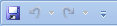
Personalizar la barra de herramientas de acceso rápido
-
Haga clic en la primera flecha desplegable a la derecha en la barra de herramientas.
-
En Personalizar barra de herramientas de acceso rápido, sólo tiene que hacer clic en el comando que desea agregar.
O bien, si no aparece el comando, haga clic en Más comandos y siga con el siguiente paso de este procedimiento.
-
En el cuadro de diálogo Opciones de Access, seleccione el comando o los comandos que desee agregar y, a continuación, haga clic en Agregar.
-
Para quitar un comando, resáltelo en la lista a la derecha y, a continuación, haga clic en Quitar. Asimismo, puede hacer doble clic en el comando en la lista.
-
Cuando termine, haga clic en Aceptar.
Panel de navegación
Cuando se abre una base de datos o se crea una nueva, los nombres de los objetos de la base de datos aparecen en el panel de navegación. Los objetos de la base de datos son las tablas, los formularios, los informes, las páginas, las macros y los módulos. El panel de navegación reemplaza la ventana Base de datos de las versiones anteriores de Access. Si usaba la ventana Base de datos para llevar a cabo una tarea en una versión anterior, ahora va a realizar esa tarea mediante el panel de navegación. Por ejemplo, si desea agregar una fila a una tabla en la vista Hoja de datos, abra esa tabla en el panel de navegación.
Nota: El panel de
navegación no está disponible en un explorador web. Para usar el panel
de navegación con una base de datos de web, primero debe abrir esa base
de datos mediante Access.
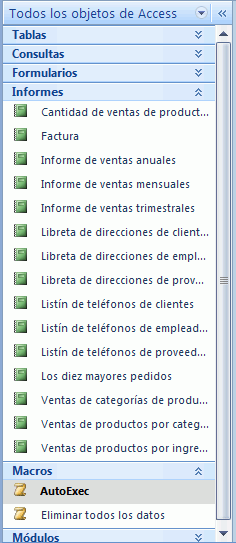
Para abrir un objeto de base de datos o aplicar un comando a un objeto de base de datos, haga clic con el botón secundario en el objeto y seleccione un elemento del menú contextual. Los comandos del menú contextual varían según el tipo de objeto.
Abrir un objeto de base de datos, como una tabla, un formulario o un informe
-
En el panel de navegación, haga doble clic en el objeto.
O bien,
En el panel de navegación, seleccione el objeto y, a continuación, presione ENTRAR.
O bien,
-
En el panel de navegación, haga clic con el botón secundario en un objeto y después haga clic en Abrir.
En el panel de navegación se dividen los objetos de la base de datos en categorías que contienen grupos. Algunas son categorías predefinidas, pero también se pueden crear grupos personalizados.
De manera predeterminada, el panel de navegación aparece cuando se abre una base de datos, inclusive las bases de datos creadas con versiones anteriores de Access. Para impedir que el panel de navegación aparezca de manera predeterminada, configure una opción de programa. En los siguientes pasos, se explica cómo se lleva a cabo cada acción.
Para mostrar u ocultar el panel de navegación
-
Haga clic en el botón situado en la esquina superior derecha del panel de navegación (
 ), o presione F11.
Impedir que el panel de navegación aparezca de manera predeterminada
-
Haga clic en la pestaña Archivo y, a continuación, haga clic en Opciones.
Aparecerá el cuadro de diálogo Opciones de Access.
-
En el panel izquierdo, haga clic en Base de datos actual.
-
Bajo Navegación, desactive la casilla de verificación Mostrar panel de navegación y, a continuación, haga clic en Aceptar.
Parte superior de la página
Documentos con fichas
En Office Access 2007, se pueden mostrar los objetos de la base de datos en documentos con fichas en vez de ventanas superpuestas. Para el uso interactivo diario, puede que prefiera la interfaz de documentos con fichas. Para habilitar o deshabilitar los documentos con fichas, configure Opciones de Access (vea Mostrar u ocultar fichas de documentos, más adelante en este artículo). Sin embargo, si cambia la configuración de los documentos con fichas, es preciso cerrar y volver a abrir la base de datos para que la nueva configuración surta efecto.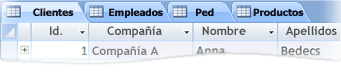
Mostrar u ocultar fichas de documentos
-
Haga clic en la pestaña Archivo y, a continuación, haga clic en Opciones.
Aparecerá el cuadro de diálogo Opciones de Access.
-
En el panel izquierdo, haga clic en Base de datos actual.
-
En la sección Opciones de aplicación, bajo Opciones de la ventana de documentos, seleccione Documentos con fichas.
-
Active o desactive la casilla de verificación Mostrar fichas de documento. Al desactivar la casilla de verificación, se desactivan las fichas de documento.
-
Haga clic en Aceptar.
Notas:-
El valor de Mostrar fichas de documento debe configurarse independientemente para cada base de datos.
-
Tras modificar la configuración de Mostrar fichas de documento, es preciso cerrar y volver a abrir la base de datos para que el cambio surta efecto.
-
Las nuevas bases de datos creadas con Access 2007 o Access 2010 muestran las fichas de documento de manera predeterminada.
-
Las bases de datos creadas con una versión anterior de Access utilizan ventanas superpuestas de forma predeterminada.
-
El valor de Mostrar fichas de documento debe configurarse independientemente para cada base de datos.
Barra de estado
Al igual que en las versiones anteriores de Access, en Access 2010 se puede mostrar una barra de estado en la parte inferior de la ventana. Este elemento estándar de la interfaz de usuario sigue siendo el lugar donde aparecen los mensajes de estado, las sugerencias de propiedades, los indicadores de progreso, etc. En Access 2010, la barra de estado desempeña asimismo dos funciones estándar que también se ven en la barra de estado de otros programas de Office 2010: el cambio de vista o ventana y el zoom.Los controles disponibles en la barra de estado permiten cambiar la ventana activa entre una de las vistas disponibles. Si se visualiza un objeto que admita un zoom variable, se puede ajustar el nivel de zoom para ampliar o alejar mediante el control deslizante en la barra de estado.
La barra de estado se puede habilitar o deshabilitar en el cuadro de diálogo Opciones de Access.
Mostrar u ocultar la barra de estado
-
Haga clic en la pestaña Archivo y, a continuación, haga clic en Opciones.
Aparecerá el cuadro de diálogo Opciones de Access.
-
En el panel izquierdo, haga clic en Base de datos actual.
-
Bajo Opciones de aplicación, active o desactive la casilla de verificación Mostrar barra de estado. Al desactivar la casilla de verificación, se desactiva la visualización de la barra de estado.
-
Haga clic en Aceptar.
minibarra de herramientas
En las versiones anteriores a Access 2007, la aplicación de formato a texto requería a menudo el uso de un menú o la visualización de la barra de herramientas Formato. En Access 2010, se puede aplicar formato a texto con mayor facilidad mediante la minibarra de herramientas. Cuando se selecciona texto para aplicarle formato, la minibarra de herramientas aparece automáticamente encima del texto seleccionado. Si se aproxima el puntero del mouse a la minibarra de herramientas, ésta se intensifica gradualmente y se puede usar para aplicar negrita, cursiva, tamaño de fuente, color, etc. Cuando se aleja el puntero de la minibarra de herramientas, ésta se atenúa gradualmente. Si no desea usar la minibarra de herramientas para aplicar formato a una selección de texto, aleje el puntero unos píxeles y la minibarra de herramientas desaparecerá.
Dar formato a texto mediante la minibarra de herramientas
-
Seleccione el texto al que desee aplicar formato.
La minibarra de herramientas aparece de manera transparente encima del texto.
-
Aplique formato utilizando la minibarra de herramientas.
Obtener ayuda
Si tiene alguna pregunta, puede obtener ayuda presionando F1 o haciendo clic en el signo de interrogación situado en el lado derecho de la cinta de opciones.
También puede obtener ayuda desde la vista Backstage:
-
Haga clic en la pestaña Archivo y, a continuación, haga clic en Ayuda.
Aparecerá una lista de recursos de Ayuda en la vista Backstage.
Muy buena informacion
ResponderBorrarmuy buen trabajo
ResponderBorrar